
OSHEasy 線上檢點
用手機填寫檢點表,在工作區查看紀錄
選一份範本或建立空白表單,發布後複製公開連結或下載 QR Code。填寫者不必加入工作區,用手機開啟就能逐項填寫、拍照並手寫簽名。送出的紀錄會出現在工作區,成員可以簽閱並下載 PDF。
工作區可以安裝成手機 App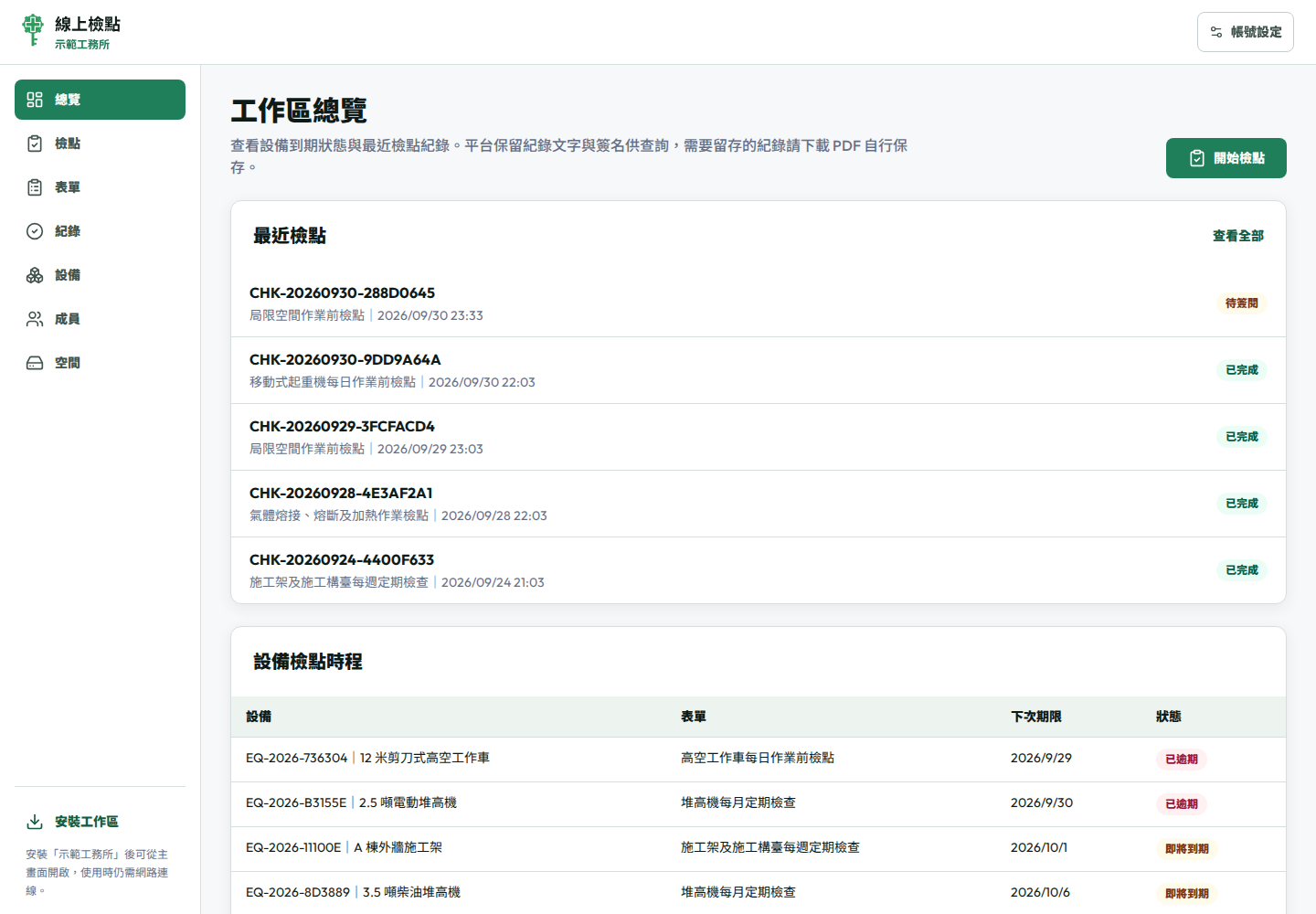
操作流程
線上檢點流程
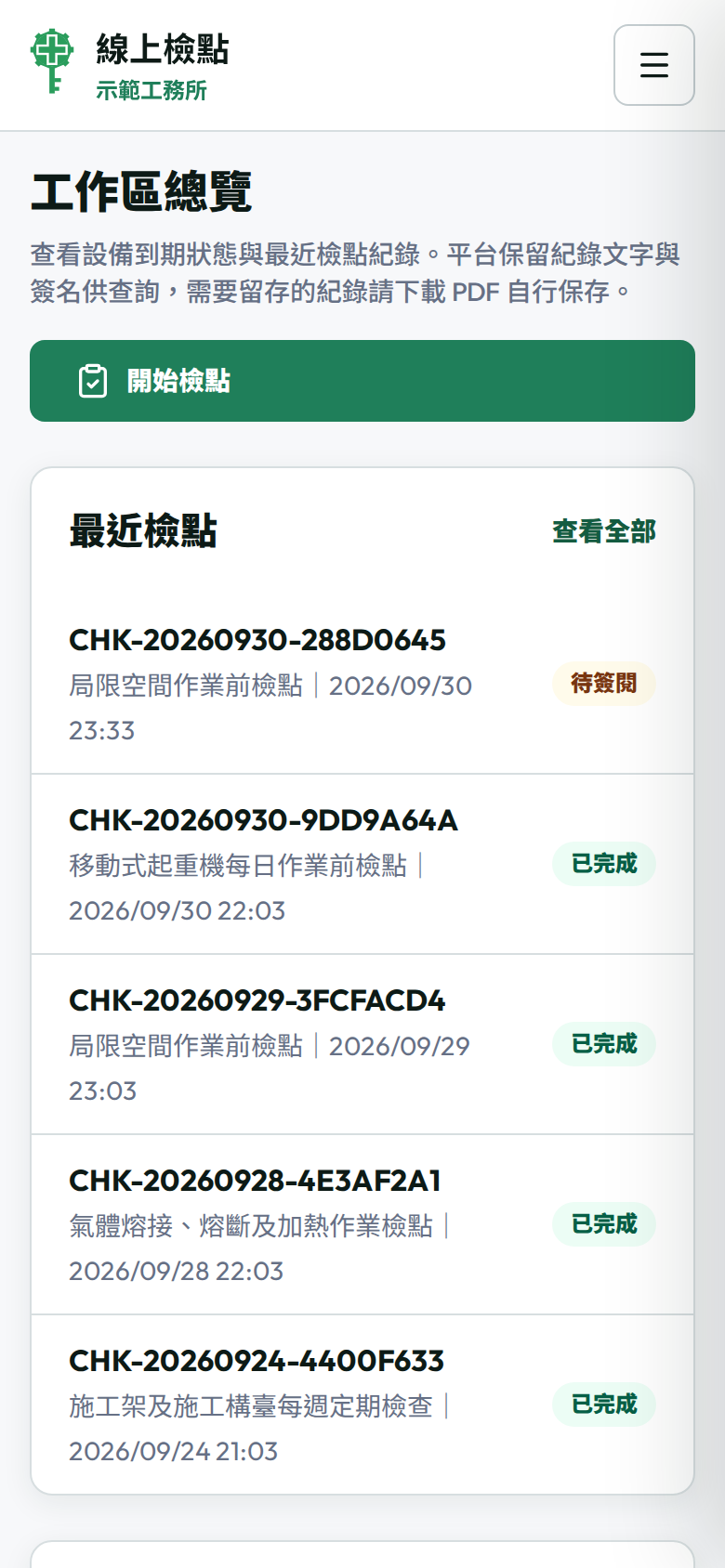
以下畫面為實際操作畫面,內容使用固定示範資料。
- 1
選範本,或建立空白表單
範本分成作業檢點與設備檢點,例如局限空間、氣體熔接、堆高機、移動式起重機。選好範本後會先建立草稿,可預覽手機填寫畫面並增刪欄位、設定現場照片與簽閱流程,確認後按「儲存並發布」即可使用。
範本提供常用欄位,請依實際作業、設備與現場需求調整。
查看全部範本與手機填寫畫面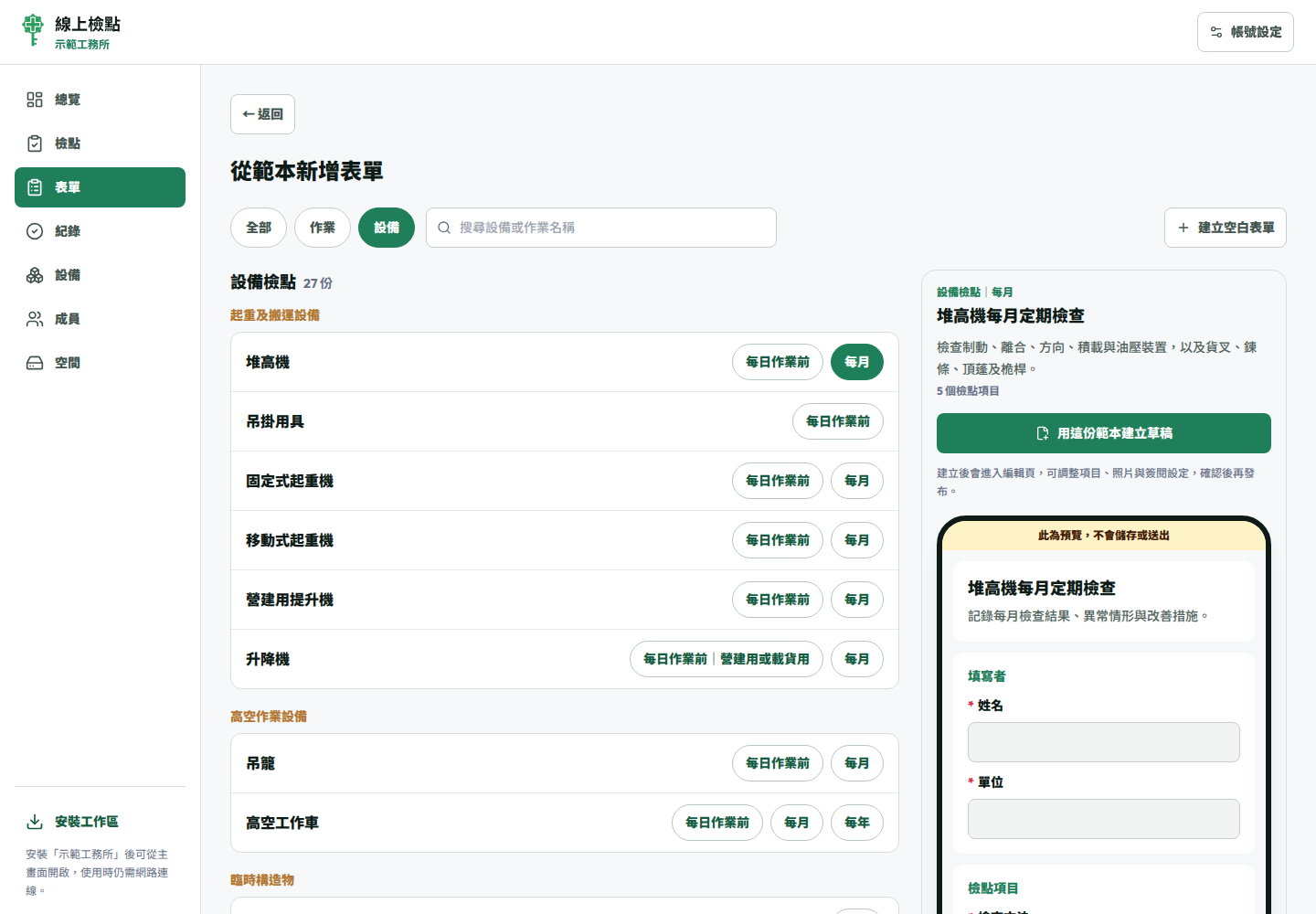
- 2
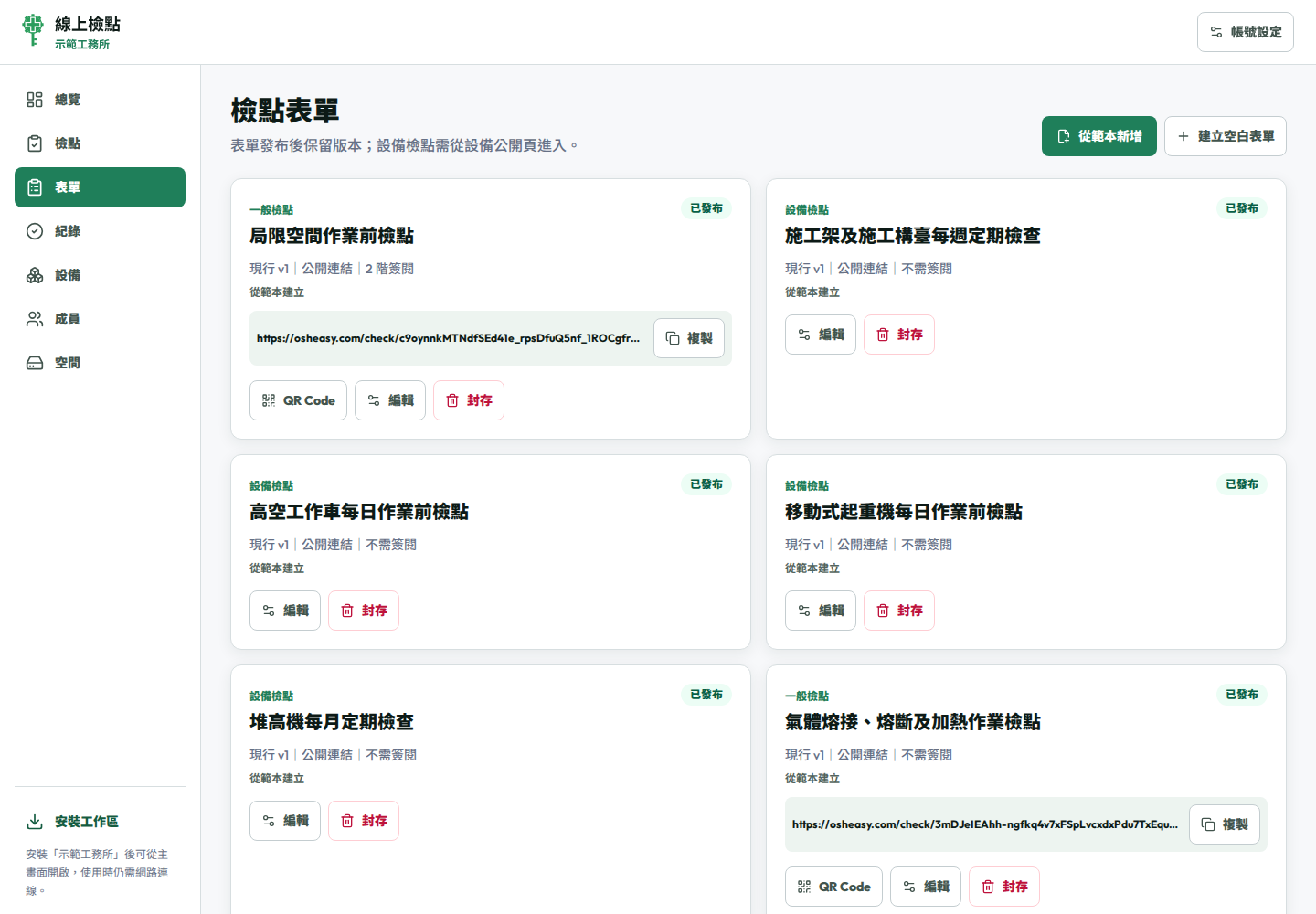
複製連結或下載 QR Code
每份表單有自己的公開網址。連結可以直接傳給填寫人員,QR Code 可以印出來貼在作業現場。只想讓工作區成員填寫時,把填寫權限改成工作區成員。
表單修改後按「發布變更」才會生效。
- 3
現場用手機填寫
填寫者輸入姓名與單位,逐項選擇正常、異常或不適用。選了異常就要寫異常備註;需要照片時最多可上傳 10 張。最後手寫簽名送出,畫面會顯示紀錄編號。
填到一半的內容會自動存成草稿,重新整理頁面後可以接著填。
逐項檢點 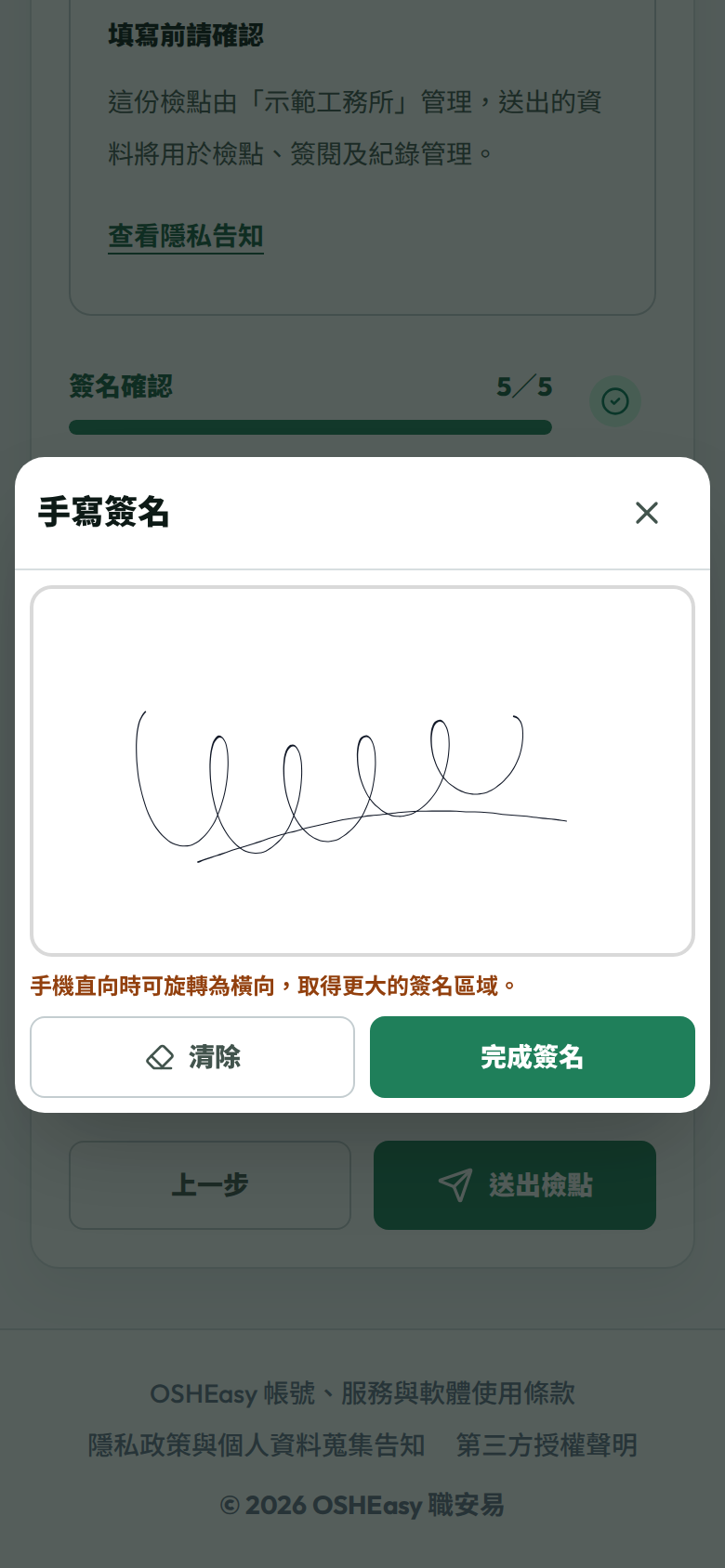
手寫簽名 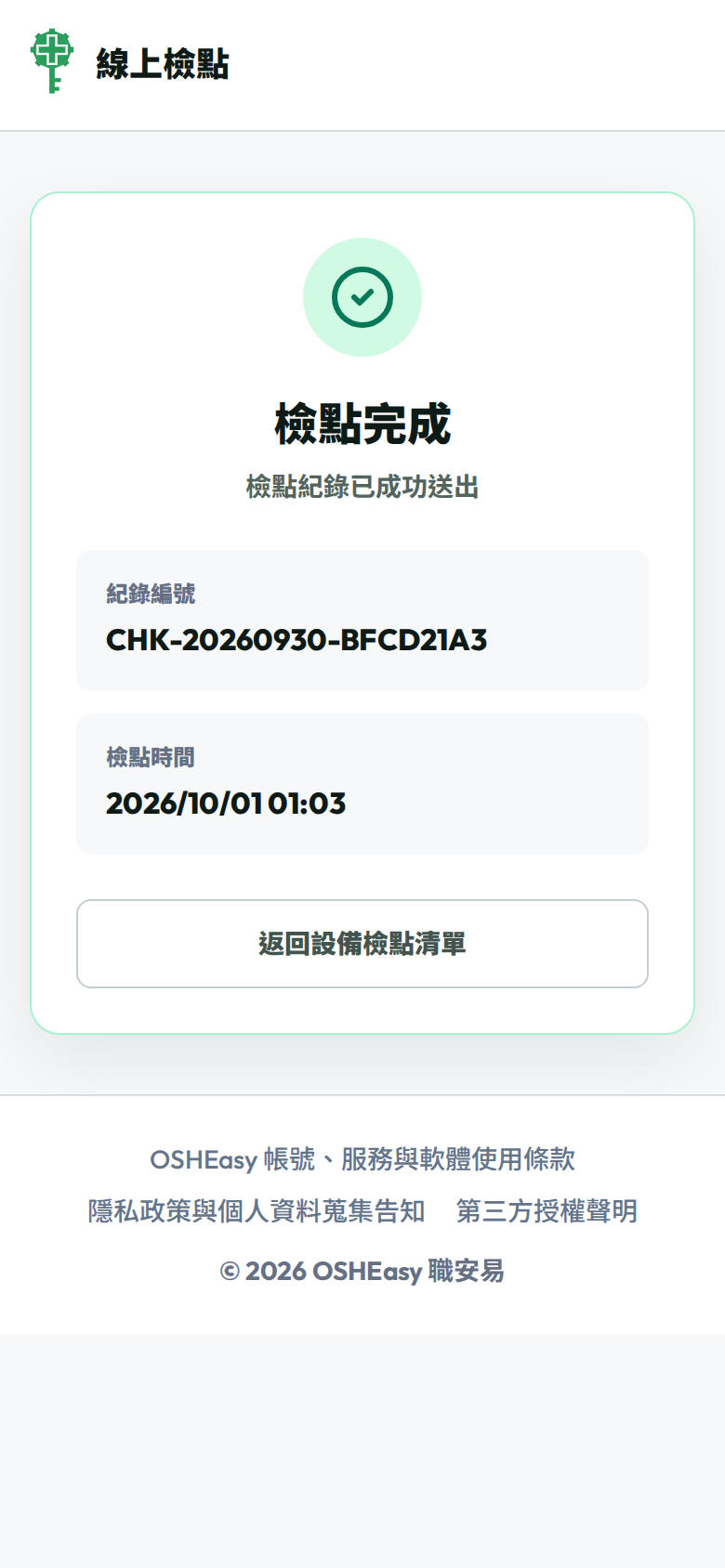
送出完成 - 4
簽閱紀錄,下載 PDF
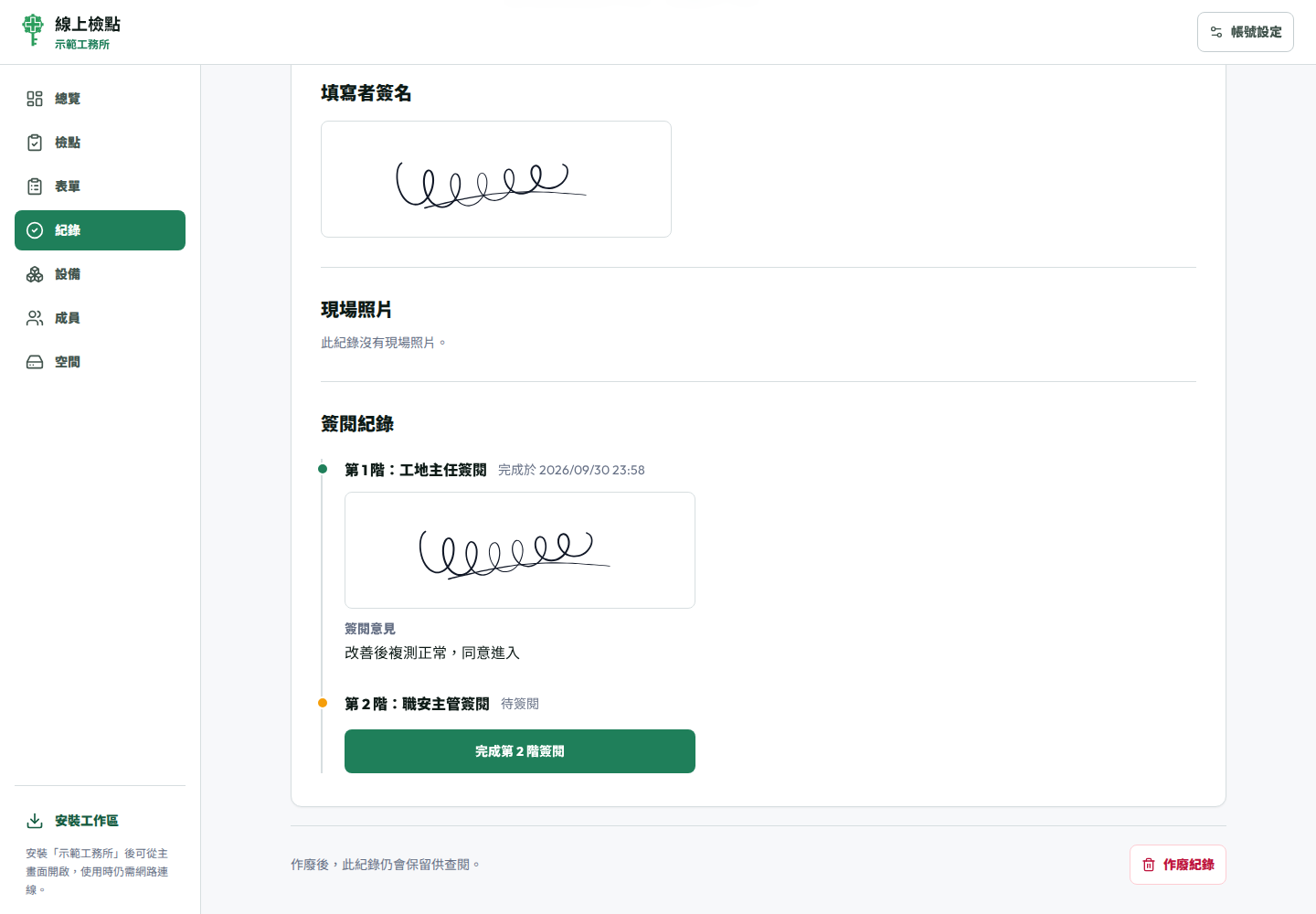
表單可以設定多階簽閱,每一階指定一位工作區成員。輪到的人打開紀錄簽名、填寫意見,下一階才會接著簽。簽閱完成後可下載 PDF。
紀錄送出後不能修改。內容有誤時由工作區擁有者作廢,原紀錄仍會保留。
設備檢點
設備貼上 QR Code 識別牌
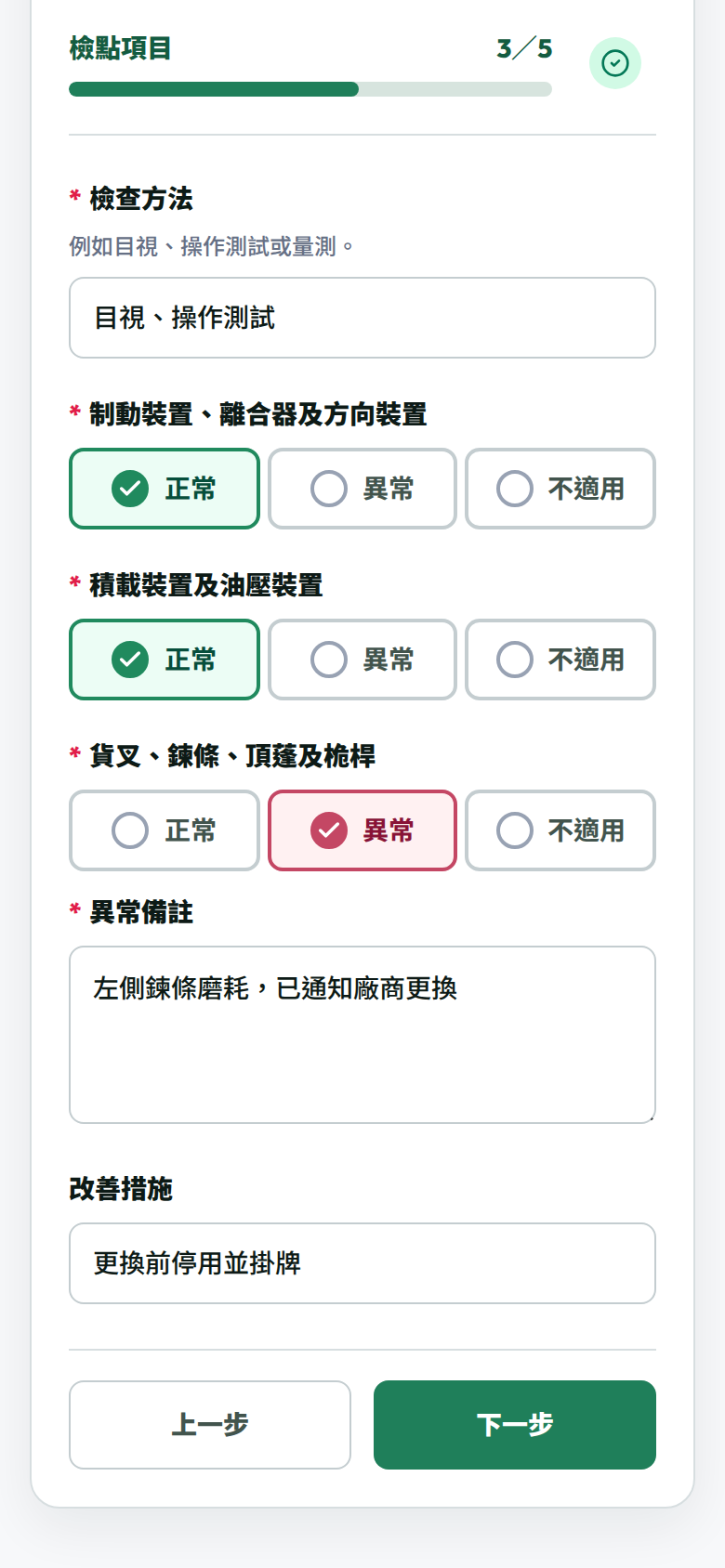
在工作區建立設備後,可以下載附 QR Code 的識別牌 PDF。掃描識別牌會開啟這台設備的頁面,選好檢點表就能開始填寫,紀錄會連到這台設備。
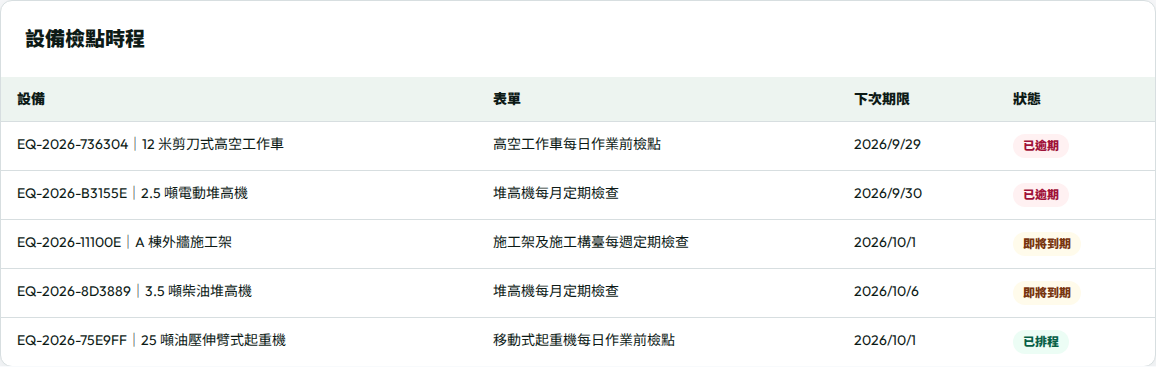
每日、每週、每月等週期檢點,會依上次完成日期算出下次期限。工作區總覽會列出已逾期與即將到期的設備。
安裝 App
把工作區安裝成手機 App
登入工作區後,點側欄的「安裝工作區」,照畫面上的步驟完成安裝,之後從手機主畫面的圖示直接開啟。圖示名稱是你的工作區名稱,使用時需要網路連線。

iPhone(Safari)
- 1.點瀏覽器的「分享」按鈕
- 2.選擇「加入主畫面」
- 3.確認名稱後點「加入」
Android(Chrome)
- 1.點網址列的安裝圖示,或開啟瀏覽器選單
- 2.選擇「安裝應用程式」或「安裝頁面」
- 3.在確認視窗點「安裝」
電腦上的 Chrome、Edge 也能安裝,Mac 版 Safari 可以加入 Dock。
開始使用使用說明
常見問題
現場填寫者需要帳號嗎?
公開連結或 QR Code 不需登入。填寫權限設為工作區成員的表單,需要登入後填寫。
手機沒有網路時可以填寫嗎?
開始填寫與送出都需要網路。填寫途中斷線時,已輸入的內容會先保存在這支手機上;自開始填寫起 2 小時內恢復連線,可以接著填寫並送出,超過時間需要重新填寫。
可以不用範本嗎?
可以。工作區擁有者可以建立空白表單,自行新增欄位,並設定照片與簽閱流程。
送出後可以修改嗎?
送出後不能直接修改。工作區擁有者可以將紀錄作廢,原內容仍會保留。
誰能看到完整紀錄與 PDF?
工作區成員可以查看完整紀錄與 PDF。公開填寫頁不會顯示其他紀錄或 PDF;設備公開頁會列出這台設備已完成紀錄的編號、表單名稱與時間,不顯示填寫者、答案、簽名或照片。